miércoles, 27 de marzo de 2019

mantenimiento

Resultado de imagen para mantenimiento del  procesador


Imagen relacionada

como trabajar el procesador


Empezaremos hablando de la parte más importante de la computadora: el procesador o CPU. Sí, el componente que mencionábamos en otra página por el cual se le da nombre a todo el equipo (menos los periféricos).

CPU significa Central Processing Unit, Unidad Central de procesamiento. Para evitar confusiones, aquí le llamaremos simplemente procesador, que es como se le suele conocer informalmente.

El procesador es la parte que realiza todos los cálculos matemáticos y todos los procesos de controlpara que la computadora pueda hacer todo lo que hace.

Se inserta en el mainboard, en un conector especial llamado socket. Exteriormente, un procesador es un cuadradito que tiene uno de sus lados lleno de pines. Esos pines se insertan en el socket, que está lleno de agujeritos.

Encima lleva un ventilador para disipar el calor que genera con su actividad. El ventilador suele ser bastante grande, como podemos ver aquí. Si este ventilador se cayese, el procesador seguramente se fundiría.

La característica principal de un procesador es la velocidad en el procesamiento de datos.

Todo en la computadora son datos, números. Para hacer todo lo que hacemos en una computadora se necesita de complejas operaciones matemáticas. Entonces, cuanto más rápido un procesador realice estas operaciones matemáticas, mejor será el rendimiento de la computadora.

La velocidad del procesador se mide en Hercios (Hertzs, en inglés). El nombre proviene de un físico alemán del siglo XIX llamado Enrique Rodolfo Hertz. Es una unidad de frecuencia que equivale a una vibración por segundo.

A mayor velocidad en Hercios (Hz), mejor es el procesador porque hace más operaciones.

Los procesadores más modernos miden su velocidad en Gigahertzs (GHz).

Sin embargo, existe otra característica muy importante para determinar la velocidad de un procesador. Es la memoria caché. Es como una mochila de viaje en la que metemos y de la que sacamos lo que más usamos.
Caché del procesador

En informática, el término caché se usa mucho y en diferentes contextos, pero siempre designa un lugar (puede ser una parte de la memoria, o hasta una carpeta del disco duro) donde se almacenan datos recientes o frecuentes para recuperarlos con rapidez.

En lo que se refiere al procesador, la memoria caché es una memoria donde el procesador almacena las operaciones y los datos más frecuentes.

Antes, esta memoria estaba en el mainboard, pero los procesadores más recientes la tienen incorporada.

El precio de los procesadores está en función de la velocidad y de la capacidad de caché. Cuando vamos a comprar una computadora, tenemos que averiguar siempre esas dos cosas.

El procesador trabaja en conjunto con la memoria RAM.
RAM significa Random Acces Memory, memoria de acceso aleatorio. En ella es donde se guardan temporalmente el sistema operativo, los datos y los programas para que el procesador pueda ejecutarlos. La memoria RAM va en unos conectores del mainboard. Se pueden poner tantas como conectores haya.

Cuanta más memoria RAM tiene una computadora, más rápida es. Si es así, ¿qué pinta la velocidad del procesador? Vamos a explicarlo mejor.

En la memoria RAM se colocan los datos que tiene que procesar el procesador (sistema operativo, programas, etc.). Para la RAM y el procesador, todo eso son números y operaciones.

Como el procesador recoge los datos que tiene que procesar de la memoria RAM, el caché se coloca en medio y allí se quedan los que son usados con más frecuencia. De esa manera, en lugar de tener que recurrir siempre a la RAM, el procesador usa el caché. Así, la computadora se hace más veloz.

Entonces, son tres cosas las que determinan la velocidad de una computadora:
La velocidad del procesador (que se mide en Hz -Hercios-)
La capacidad del caché (que se mide en bytes)
La capacidad de la memoria RAM (que también se mide en bytes)


El procesador o microprocesador, es un circuito integrado formado por millones decomponentes electrónicos. Es la pieza central del ordenador y permite realizar una enorme cantidad de tareas, como ejecutar programas, ya que se desempeña como unaespecie de traductor que toma las órdenes del usuario, las convierte a lenguaje de máquina y da las órdenes a los otros componentes de la computadora, para que se ejecuten las acciones que requiere el usuario. Esto se conoce como procesamiento de datos.


como se administra una memoria ?


Administración de Memoria. Los métodos actuales tiene como base la administración de memoria que se usaban antiguamente. Los programas deben ser llevados a la memoria y convertirse en procesos para ser ejecutados. Cola de entrada – colección de programas en disco que esperan para ser llevados a la memoria para ejecución.
La parte del sistema operativo que administra la memoria se llama administrador de memoria. La memoria principal es un depósito de datos a los que se puede acceder rápidamente y que son compartidos por la cpu y los dispositivos de E/S.

Funciones: Que memoria se esta usando, quien la usa, que procesos pueden cargarse, asignación y liberaciones de memoria.

Cuando un programa se carga en memoria principal se convierte en procesos.
Las técnicas que existen para la carga de programas en la memoria son: partición fija, que es la división de la memoria libre en varias partes (de igual o distinto tamaño) y la partición dinámica, que son las particiones de la memoria en tamaños que pueden ser variables, según la cantidad de memoria que necesita cada proceso.

Entre las principales operaciones que desarrolla la administración de memoria se encuentran la reubicación, que consiste en trasladar procesos activos dentro y fuera de la memoria principal para maximizar la utilización del procesador; la protección, mecanismos que protegen los procesos que se ejecutan de interferencias de otros procesos; uso compartido de códigos y datos, con lo que el mecanismo de protección permite que ciertos procesos de un mismo programa que comparten una tarea tengan memoria en común.

La administración de memoria se refiere a los distintos métodos y operaciones que se encargan de obtener la máxima utilidad de la memoria, organizando los procesos y programas que se ejecutan de manera tal que se aproveche de la mejor manera posible el espacio disponible.

Para poder lograrlo, la operación principal que realiza es la de trasladar la información que deberá ser ejecutada por el procesador, a la memoria principal. Actualmente esta administración se conoce como Memoria Virtual ya que no es la memoria física del procesador sino una memoria virtual que la representa. Entre algunas ventajas, esta memoria permite que el sistema cuente con una memoria más extensa teniendo la misma memoria real, con lo que esta se puede utilizar de manera más eficiente. Y por supuesto, que los programas que son utilizados no ocupen lugar innecesario.

Resultado de imagen para administracion de memoria sistemas operativos


sistema operativo


Definición de Sistema Operativo


El sistema operativo es el programa (o software) más importante de un ordenador. Para que funcionen los otros programas, cada ordenador de uso general debe tener un sistema operativo. Los sistemas operativos realizan tareas básicas, tales como reconocimiento de la conexión del teclado, enviar la información a la pantalla, no perder de vista archivos y directorios en el disco, y controlar los dispositivos periféricos tales como impresoras, escáner, etc.

En sistemas grandes, el sistema operativo tiene incluso mayor responsabilidad y poder, es como un policía de tráfico, se asegura de que los programas y usuarios que están funcionando al mismo tiempo no interfieran entre ellos. El sistema operativo también es responsable de la seguridad, asegurándose de que los usuarios no autorizados no tengan acceso al sistema.


Clasificación de los Sistemas Operativos

Los sistemas operativos pueden ser clasificados de la siguiente forma:
Multiusuario: Permite que dos o más usuarios utilicen sus programas al mismo tiempo. Algunos sistemas operativos permiten a centenares o millares de usuarios al mismo tiempo.
Multiprocesador: soporta el abrir un mismo programa en más de una CPU.
Multitarea: Permite que varios programas se ejecuten al mismo tiempo.
Multitramo: Permite que diversas partes de un solo programa funcionen al mismo tiempo.
Tiempo Real: Responde a las entradas inmediatamente. Los sistemas operativos como DOS y UNIX, no funcionan en tiempo real.
Cómo funciona un Sistema Operativo

Los sistemas operativos proporcionan una plataforma de software encima de la cual otros programas, llamados aplicaciones, puedan funcionar. Las aplicaciones se programan para que funcionen encima de un sistema operativo particular, por tanto, la elección del sistema operativo determina en gran medida las aplicaciones que puedes utilizar.

Los sistemas operativos más utilizados en los PC son DOS, OS/2, y Windows, pero hay otros que también se utilizan, como por ejemplo Linux.
Cómo se utiliza un Sistema Operativo

Un usuario normalmente interactúa con el sistema operativo a través de un sistema de comandos, por ejemplo, el sistema operativo DOS contiene comandos como copiar y pegar para copiar y pegar archivos respectivamente. Los comandos son aceptados y ejecutados por una parte del sistema operativo llamada procesador de comandos o intérprete de la línea de comandos. Las interfaces gráficas permiten que utilices los comandos señalando y pinchando en objetos que aparecen en la pantalla.

Ejemplos de Sistema Operativo

A continuación detallamos algunos ejemplos de sistemas operativos:
Familia Windows
Windows 98
Windows ME
Windows NT
Windows 2000
Windows 2000 server
Windows XP
Windows Server 2003
Windows CE
Windows Mobile
Windows XP 64 bits
Windows Vista (Longhorn)
Windows 7
Windows 8
Windows 10
Familia Macintosh
Mac OS 7
Mac OS 8
Mac OS 9
Mac OS X
Familia UNIX

AIX
AMIX
GNU/Linux
GNU / Hurd
HP-UX
Irix
Minix
System V
Solaris
UnixWare


Microsoft Windows El sistema operativo de Windows 7 se dio a conocer en el año 2009

Microsoft creó el sistema operativo Windows a mediados de 1980. A lo largo de los años, han ido apareciendo diferentes versiones de Windows, pero las más recientes son el Windows 8 (publicado en 2012), el Windows 7(2009) y el Windows Vista (2007).


Este sistema operativo viene precargado en la mayor parte de ordenadores nuevos, lo que lo convierte en el sistema operativo más popular del mundo.


Si vas a comprar un ordenador nuevo o vas a actualizarlo a una nueva versión de Windows, puedes elegir entre varias ediciones diferentes de Windows, como el Home Premium, el Professional o el Ultimate. Por ello podrías necesitar llevar a cabo una investigación previa para decidir qué edición es la correcta para ti.


Mac OS X

MAC OS es una línea de sistemas operativos creados por Apple. Viene precargada en todos los ordenadores nuevos de Macintosh o Macs. Las versiones más recientes son conocidas como OS X, y versiones específicas incluyendo Yosemite (publicada en 2014), (2012), Lion (2011), y Snow Leopard (2009). Apple también ofrece una versión llamada Mac OS X Server, diseñada para ser ejecutada en los servidores.El Mac OS X es un sistema operativo de Apple, uno de los gigantes de la comunicación

De acuerdo con el StatCounter Global Stats, los usuarios del Mac OS X representan el 9,5% del mercado de sistemas operativos desde septiembre de 2014 – un porcentaje mucho más bajo que los usuarios de Windows (casi el 90%). La única razón para que suceda esto es debido a que los ordenadores Apple suelen ser mucho más caros. Sin embargo, muchas personas prefieren la apariencia del Mac OS X.


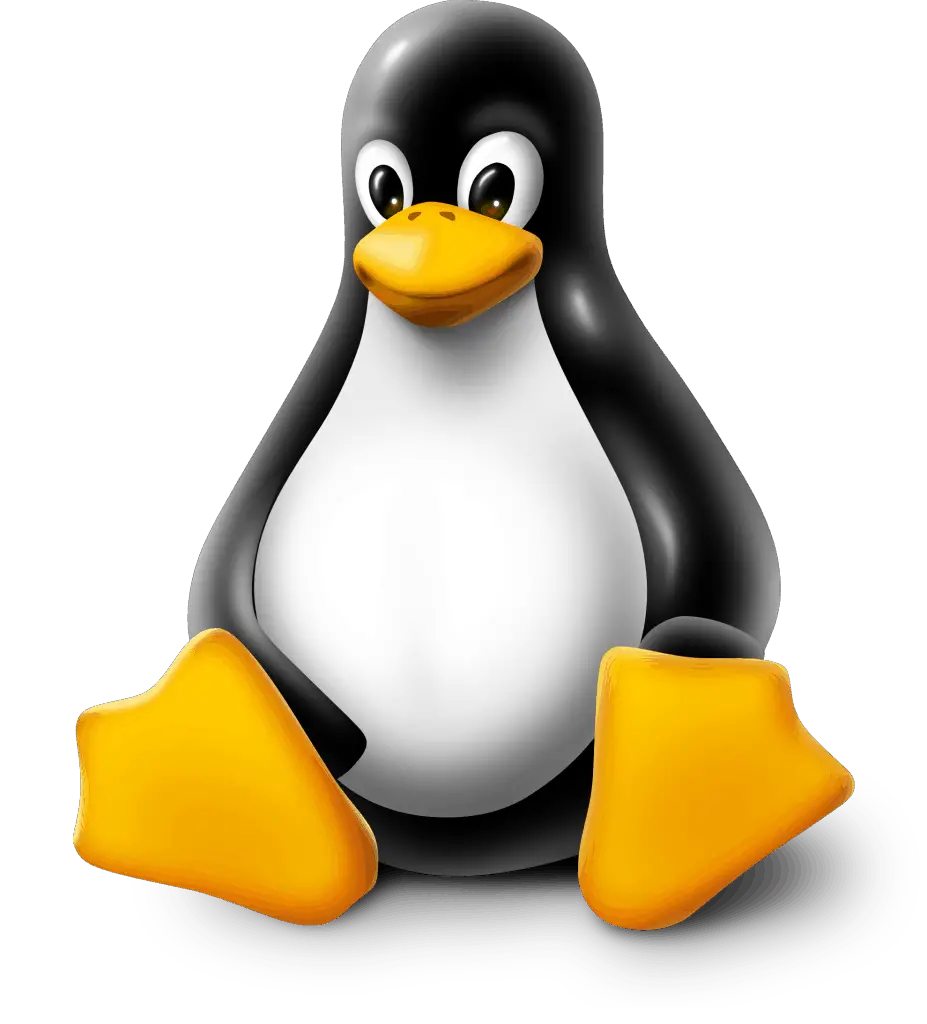
Linux Tux es la mascota del sistema operativo Linux, ideada por Linus Torvalds y diseñada por Larry Ewing en 1996

Linux es una familia de sistemas operativos de código abierto,lo que significa que ellos puede ser modificados y distribuidos por cualquier persona alrededor de todo el mundo. Esta es la diferencia con respecto a los software con propiedad como Windows, ya que solo puede ser modificado por la compañía a la que pertenece (Microsoft). Las ventajas de Linux son que es gratuito y que tiene muchas versiones diferentes, por lo que puedes elegir. Cada versión tiene una apariencia diferente, y las más populares incluyen Ubuntu, Mint y Fedora.


Linux lleva el nombre de Linus Torvalds, quien creó el núcleo de Linux en 1991. El núcleo es el código del ordenador, la parte central del sistema operativo.


De acuerdo con el StatCounter Global Stats, los usuarios de Linux representan menos de un 2% del mercadode sistemas operativos desde septiembre de 2014. Sin embargo, muchos servidores funcionan con Linux debido a que es relativamente fácil personalizarlo.


Sistemas operativos de los dispositivos móviles

Los sistemas operativos sobre los que hemos estado hablando fueron diseñados para ser ejecutados en ordenadores portátiles o de mesa. Los dispositivos móviles como los teléfonos, las tabletas y los MP3 o MP4 son diferentes a los ordenadores, así que sus sistemas operativos tienen que ser específicamente diseñados para ellos. Ejemplos de sistemas operativos móviles incluyen Apple iOS, Windows Phone, y Google Android.
Los sistemas operativos de los dispositivos móviles son Google Android, Windows Phone y Apple iOS

Los sistemas operativos para dispositivos móviles generalmente no tienen todas las funciones que se realizan en los ordenadores, y no son capaces de ser ejecutadas con el mismo software. No obstante, aún así puedes hacer un montón de cosas con ellos, como ver películas, navegar por la Web, gestionar tu calendario, y jugar a juegos.
domingo, 10 de marzo de 2019

dispositivos mixtos


DEFINICION:

Son aquellos dispositivos que pueden operar de ambas formas, como entrada o como salida. Típicamente, se puede mencionar como periféricos de Entrada/Salida a: discos rígidos, disquetes, unidades de cinta magnética, lecto-grabadoras de CD/DVD, discos ZIP, etc. También entran en este rango, con sutil diferencia, otras unidades, tales como: Memoria flash, tarjetas de red, módems, placas de captura/salida Si bien, puede ponerse al pendrive o Memoria flash o Memoria USB en la categoría de memorias, normalmente se las utiliza como dispositivos de almacenamiento masivo; y éstos son todos de categoría E/S.
Los dispositivos de almacenamiento masivo también son conocidos como "Memorias Auxiliares".
La Pantalla táctil (no el monitor clásico) es un dispositivo que se considera mixto, ya que además de mostrar información y datos (salida) puede actuar como un dispositivo de entrada de datos (reemplazando, por ejemplo, las funciones del mouse).


DISCO DURO:


DE almacenamiento no volátil, es decir conserva la información que le ha sido almacenada de forma correcta aun con la perdida de energía, emplea un sistema de grabación magnética digital, es donde en la mayoría de los casos se encuentra almacenado el sistema operativo de la computadora. En este tipo de disco se encuentra dentro de la carcasa una serie de platos metálicos apilados girando a gran velocidad. Sobre estos platos se sitúan los cabezales encargados de leer o escribir los impulsos magnéticos. 


DISQUETE:


Un disco flexible o disquete (en lengua inglesa floppy disk o diskette) es un soporte de almacenamiento de datos formado por una pieza circular de material magnético, fina y flexible (de ahí su denominación) encerrada en una carcasa de plástico cuadrada o rectangular. Los disquetes se leen y se escriben mediante un dispositivo llamado disquetera (o FDD, del inglés Floppy Disk Drive). Es un disco más pequeño que el CD, tanto en tamaño externo como en capacidad, que está encerrado en una funda de pasta que lo protege (como se ha dicho anteriormente).


Smartphones. Los celulares contemporáneos tienen plena capacidad de conexión con la computadora, permitiendo la entrada y salida de información, aplicaciones y datos de toda índole, desde y hacia ambos aparatos.
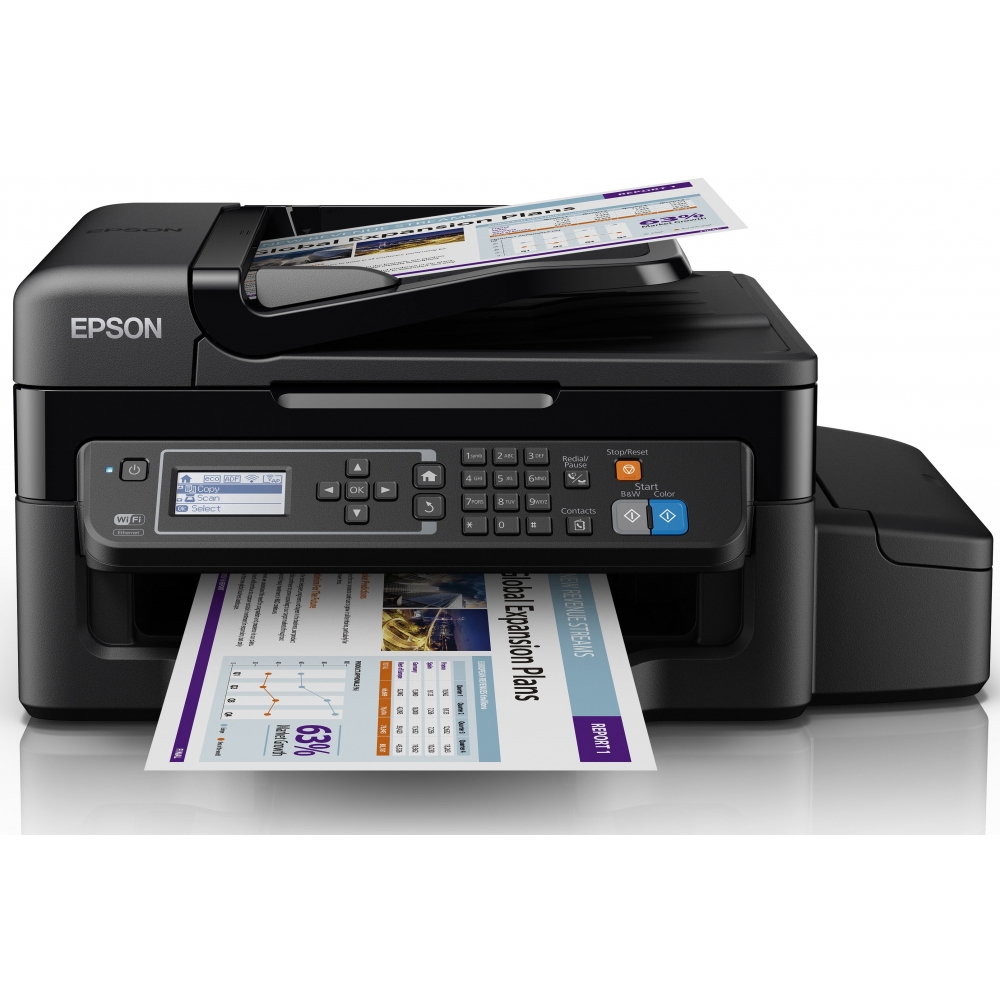
Impresoras multifuncionales. Aparatos de reciente generación, diseñados para cumplir ambas funciones independientemente: introducir información visual a la computadora (escanear) y extraerla físicamente en papel u otros soportes (imprimir).
Pantallas táctiles. Cumple a la vez el propósito de emitir información visual al operador de la computadora, tal y como los monitores convencionales, pero también permite introducir datos mediante el tacto.
Discos rígidos o duros (Hard drives). Unidades de almacenamiento de datos de toda índole, están al servicio del CPU tanto en la recuperación de la información guardada, como en el resguardo de información nueva. Se encuentran por lo general dentro del computador y suelen ser inmóviles.
Disquetes (Floppy Disks). Los extintos disquetes tanto de 5 ¼ como de 3 ½ eran artefactos que permitían el transporte físico de cantidades pequeñas de información digital, así como alimentar y extraer datos del computador.
Unidades de Memoria USB. La evolución más reciente de las unidades portátiles de entrada y salida, se les denomina Pendrive por su forma de lápiz y su extrema portabilidad y versatilidad, ya que con apenas enchufarlos a un puerto USB permiten extraer e introducir información.
Headsets. Conocidos así porque van en la cabeza y son típicos de operadores telefónicos, los sets de micrófono y audífonos funcionan como dispositivo de salida (audífonos) al recibir información sonora y de entrada (micrófono) al permitir introducir el mismo tipo específico de datos.
Unidades ZIP. Diseñados para el cómodo traslado de grandes volúmenes de información comprimida, operaban de la misma manera de los disquetes, pero a partir de unidades


dispositivo de salida

                                                  que son los dispositivos de salida?


Los dispositivos de salida son aquellos periféricos que se adosan a un ordenador y que tienen como finalidad comunicar información al usuario. Se distinguen de los dispositivos de entrada, que son aquellos mediante los cuales el usuario incorpora información al ordenador. Los dispositivos de salida muestran información que ya ha sido ingresada y procesada, información que es devuelta al mundo real. En los comienzos de la informática fueron extremadamente rudimentarios, pero con el paso del tiempo fueron evolucionando hasta ofrecer un altísimo grado de precisión. En la actualidad podemos encontrar varios tipos de dispositivos de estas características, como por ejemplo monitores, impresoras, parlantes, etc.

Tanto los dispositivos de salida como los de entrada son llamados periféricos por el hecho de ser secundarios en las funciones de un ordenador. En efecto, la mayoría de ellos pueden suprimirse o intercambiarse por otros, a pesar de que en algunos casos nos parezca que son de gran importancia. El criterio que cabe entender en este punto es el hecho de que una computadora fue ideada con una arquitectura bastante definida, arquitectura que se centraba en la existencia de la unidad central de proceso como elemento principal. A lo largo del tiempo se ha visto como algunos dispositivos de salida fueron quedando obsoletos y necesitaron del remplazo de otro tipo más acorde. Un buen ejemplo de esta circunstancia puede ofrecerlo el modo en que una computadora ofrece los datos de una operación al usuario: ahora vemos esta información mediante el monitor, pero en las primeras computadoras se necesitaba de la interpretación de luces que parpadeaban, circunstancia observable en viejas películas.


Los dos dispositivos de salida más utilizados son sin lugar a dudas el monitor y los parlantes. Los mismos apuntan a dos de los sentidos más importantes en el ser humano para la decodificación de información, como lo son la vista y el oído. En el pasado, la posibilidad de que un periférico de salida ofrezca posibilidades de escuchar algo era considerada superflua puesto que la computadora era concebida meramente como un medio de realizar cálculos. Cuando se comienza a utilizar el ordenador con otros fines, como por ejemplo el disfrute de contenidos multimedia, este tipo de circunstancia cambia enormemente. En cuanto al monitor, si bien es cierto que tiene larga data entre nosotros, también es cierto que experimentó muchos cambios, agregando cada vez más posibilidades de representación de gráficos, circunstancia que seguramente continuará en el futuro pero con menos relevancia.


Monitor


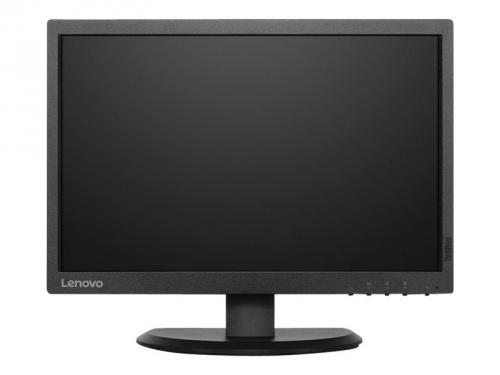
En los dispositivos de salida existe uno por excelencia, cuyo ejemplo sintetiza a la perfección la historia de esta clase de dispositivos: el monitor. A través de una tarjeta gráfica, se conectan la computadora y el periférico dejando observar en el monitor la imagen del procesamiento que se está realizando en la computadora, pudiendo a través de esa imagen el usuario tener noción de lo que efectivamente está haciendo.

Los primeros monitores surgieron en los comienzos de la década del ’80, y eran monocromáticos, solo dejando ver textos. Los siguientes monitores, CGA y EGA fueron progresivamente adaptándose al soporte de colores y de gráficos, y aumentando también las resoluciones de píxeles. Los monitores VGA, creados en 1987 por la empresa IBM, fueron fundamentales a efectos de incorporar una cantidad de memoria de video, haciendo que queden obsoletos los modelos anteriores


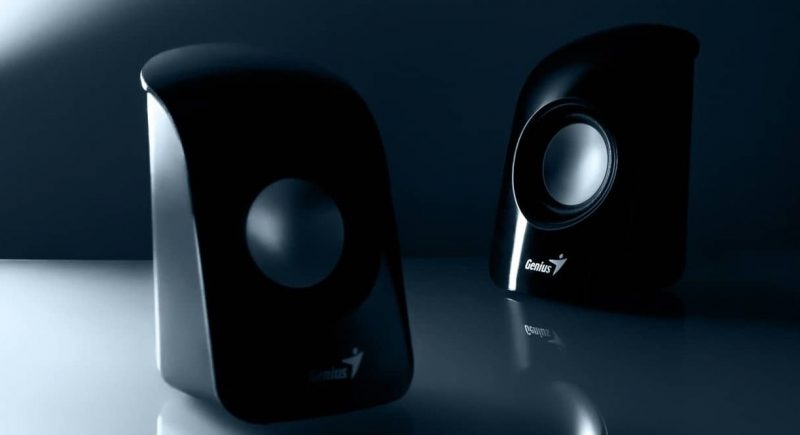
Parlantes


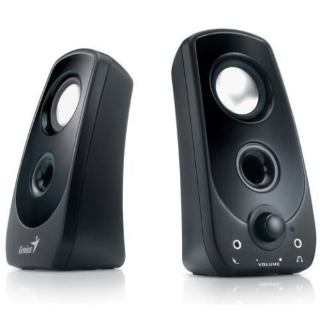
Dispositivo por el que el ordenador deja salir sonidos. Existen tanto de mesa como para el oído, conocidos habitualmente como auriculares. La funcionalidad es la misma y desde la computadora puede regularse el volumen

impresiones


Periférico utilizado para presentar información en papel. Es el complemento ideal de todos los procedimientos de texto o de gráficos con los que la PC cuenta, pues la impresora es la que lleva todo ese trabajo a la dimensión de los objetos físicos, más allá de la computadora

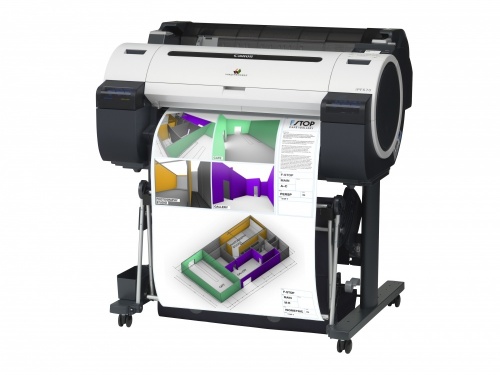
plotter


Trazador de gráficos, funcional para herramientas de dibujo técnico o arquitectura

importancia

dispositivo de entrada


                                                 Que son los dispositivos de entrada?

Dispositivos de entrada son aparatos electrónicos que se conectan para introducir funciones en el computador en un intercambio unilateral.

En informática, una entrada o input es un espacio creado para recibir información de otro sistema. Se denomina salida o output a una ranura igual a la entrada pero que también permite mandar información hacia el dispositivo conectado como, por ejemplo, un monitor o una impresora


Los dispositivos de entrada, también llamados periféricos, son generalmente más usados en las computadoras portátiles para aumentar sus funciones como lo son: el teclado, el ratón, la cámara digital o webcam y el escáner.

Los dispositivos de entrada introducen los datos a la computadora para que el requerimiento sea procesado. Los datos instructivos se transforman en señales eléctricas que son almacenadas en la memoria central de la computadora para que pueda ser efectuada. 

En computación los dispositivos de entrada y de salida son la forma de comunicación entre el sistema de procesamiento de información como, por ejemplo, la computadora, la tableta, el teléfono inteligente, entre otros y el usuario.

Los dispositivos son por lo tanto usados para que los usuarios puedan comunicarse con el sistema de procesamiento de datos

Los dispositivos de entrada de una computadora son una parte vital del funcionamiento de la máquina. Sin ellos, no habría forma para el usuario de comunicarse con la computadora, haciendo que sea virtualmente inútil. Las máquinas modernas pueden manejar varios dispositivos de entrada diferentes en uso al mismo tiempo. La mayoría de estos dispositivos se conectan a la computadora a través de una conexión de puerto serie estándar o una conexión USB. Los dispositivos inalámbricos se conectan a través de un adaptador que se conecta al puerto USB


teclado


La función primaria del teclado de la computadora es que el usuario ingrese comandos que le dicen a la computadora qué hacer. El usuario puede ingresar una serie de números, letras y símbolos usando el teclado. Los dispositivos más modernos tienen teclas extra que le permiten al usuario controlar el volumen, acceder instantáneamente a su email y controlar el reproductor de medios de la computadora
ratón
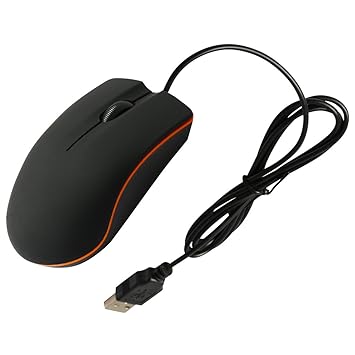
El ratón le permite al usuario controlar el cursor en la pantalla. Al mover el ratón, el usuario decide dónde posicionar la flecha en la pantalla. Presionar el botón derecho del ratón mientras la flecha está posicionada sobre un área de interés le dirá a la computadora que ejecute el comando correspondiente. Algunos ratones tienen una rueda que le permite al usuario subir o bajar en las páginas de sitios web o de documentos
                                                                        control


Los entusiastas de los juegos tal vez quieran usar un control para disfrutar de sus juegos de computadora favoritos. El dispositivo tiene un pad direccional para mover a los personajes u objetos hacia arriba, abajo, derecha o izquierda, y también tiene varios botones que ejecutan varias tareas relacionadas al juego. Los usuarios pueden configurar sus controles en el Panel de Control de la computadora y asignarle ciertas funciones a ciertos botones


camaraweb


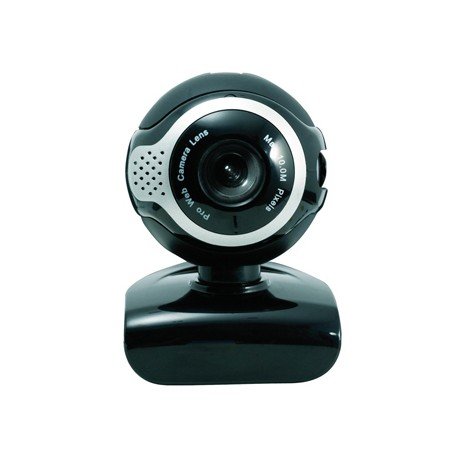
Una cámara web le permite a los usuarios filmarse a ellos mismos mientras están en su computadora. Los usuarios pueden guardar los videos en el sistema o abrir una aplicación de transmisión de video que reproduce cada movimiento en vivo por Internet para que lo vean todos los espectadores de alrededor del mundo. Las computadoras que tengan una velocidad de CPU más alta o más RAM podrán ver las transmisiones de cámara web más fluidamente que aquellos con una velocidad de CPU más lenta y menor RAM

micrófono

Un micrófono de computadora le da al usuario la habilidad de transmitir su voz a través de su computadora. Los micrófonos comúnmente se incluyen como parte de un aparato con auriculares que la gente puede usar para hablar y escuchar a otros usuarios a través de Internet


importancia


Teclado alfanumérico: es un conjunto de 62 teclas entre las que se encuentran las letras, números, símbolos ortográficos, Enter, alt…etc.

Teclado de Función: es un conjunto de 13 teclas entre las que se encuentran el ESC, tan utilizado en sistemas informáticos, más 12 teclas de función. Estas teclas suelen ser configurables pero por ejemplo existe un convenio para asignar la ayuda a F1.
Teclado Numérico: se suele encontrar a la derecha del teclado alfanumérico y consta de los números así como de un Enter y los operadores numéricos de suma, resta,… etc.
Teclado Especial: son las flechas de dirección y un conjunto de 9 teclas agrupadas en 2 grupos; uno de 6 (Inicio y fin entre otras) y otro de 3 con la tecla de impresión de pantalla entre ellas.

Recomendaciones: En este apartado es conveniente distinguir entre dos tipos de teclado:
De Membrana: Fueron los primeros que salieron y como su propio nombre indica presentan una membrana entre la tecla y el circuito que hace que la pulsación sea un poco más dura.
Mecánico: Estos nuevos teclados presentan otro sistema que hace que la pulsación sea menos traumática y más suave para el usuario.
Mouse: A este periférico se le llamó así por su parecido con este roedor. Suelen estar constituidos por una caja con una forma más o menos anatómica en la que se encuentran dos botones que harán los famosos clicks de ratón siendo transmitidos por el cable al puerto PS/II o al puerto de serie (COM1 normalmente). Dentro de esta caja se encuentra una bola que sobresale de la caja a la que se pegan 4 rodillos ortogonalmente dispuestos que serán los que definan la dirección de movimientodel ratón. El ratón se mueve por una alfombrilla ocasionando el movimiento de la bola que a su vez origina el movimiento de uno o varios de estos rodillos que se transforma en señales eléctricas y producen el efecto de desplazamiento del ratón por la pantalla del ordenador.

Existen modelos modernos en los que la transmisión se hace por infrarrojos eliminando por tanto la necesidad de cableado. Otros presentan la bola en la parte superior de la caja no estando por tanto en contacto con la alfombrilla y teniendo que ser movida por los dedos del usuario aunque se origina el mismo efecto.
Micrófono: Periférico por el cual transmite sonidos que el ordenador capta y los reproduce, los salva, etc. Se conecta a la tarjeta de sonido.
Escáner: Es un dispositivo utiliza un haz luminoso para detectar los patrones de luzy oscuridad (o los colores) de la superficie del papel, convirtiendo la imagen en señales digitales que se pueden manipular por medio de un software de tratamiento de imágenes o con reconocimiento óptico de caracteres. Un tipo de escáner utilizado con frecuencia es el flatbed, que significa que el dispositivo de barrido se desplaza a lo largo de un documento fijo. En este tipo de escáneres, como las fotocopiadoras de oficina, los objetos se colocan boca abajo sobre una superficie lisa de cristal y son barridos por un mecanismo que pasa por debajo de ellos. Otro tipo de escánerflatbed utiliza un elemento de barrido instalado en una carcasa fija encima del documento.

Un tipo muy popular de escáner es el escáner de mano, también llamado hand-held, porque el usuario sujeta el escáner con la mano y lo desplaza sobre el documento. Estos escáneres tienen la ventaja de ser relativamente baratos, pero resultan algo limitados porque no pueden leer documentos con una anchura mayor a 12 o 15 centímetros.
Lector de código de barras: dispositivo que mediante un haz de láser lee dibujosformados por barras y espacios paralelos, que codifica información mediante anchuras relativas de estos elementos. Los códigos de barras representan datos en una forma legible por el ordenador, y son uno de los medios más eficientes para la captación automática de datos.
Cámara digital: Cámara que se conecta al ordenador y le transmite las imágenes que capta, pudiendo ser modificada y retocada, o volverla a tomar en caso de que este mal. Puede haber varios tipos:
Cámara de fotos digital: Toma fotos con calidad digital, casi todas incorporan una pantalla LCD (Liquid Cristal Display) donde se puede visualizar la imagen obtenida. Tiene una pequeña memoria donde almacena fotos para después transmitirlas a un ordenador.
Cámara de video: Graba videos como si de una cámara normal se tratara, pero las ventajas que ofrece en estar en formato digital, que es mucho mejor la imagen, tiene una pantalla LCD por la que ves simultáneamente la imagen mientras grabas. Se conecta al PC y este recoge el video que has grabado, para poder retocarlo posteriormente con el software adecuado.
Webcam: Es una cámara de pequeñas dimensiones. Sólo es la cámara, no tiene LCD. Tiene que estar conectada al PC para poder funcionar, y esta transmite las imágenes al ordenador. Su uso es generalmente para videoconferencias por internet, pero mediante el software adecuado, se pueden grabar videos como una cámara normal y tomar fotos estáticas.
Lápiz Óptico: dispositivo señalador que permite sostener sobre la pantalla un lápiz que está conectado al ordenador y con el que es posible seleccionar elementos u opciones (el equivalente a un clic de mouse o ratón), bien presionando un botón en un lateral del lápiz óptico o presionando éste contra la superficie de la pantalla.

El lápiz contiene sensores luminosos y envía una señal a la computadora cada vez que registra una luz, por ejemplo al tocar la pantalla cuando los píxeles no negros que se encuentran bajo la punta del lápiz son refrescados por el haz de electrones de la pantalla. La pantalla de la computadora no se ilumina en su totalidad al mismo tiempo, sino que el haz de electrones que ilumina los píxeles los recorre línea por línea, todas en un espacio de 1/50 de segundo. Detectando el momento en que el haz de electrones pasa bajo la punta del lápiz óptico, el ordenador puede determinar la posición del lápiz en la pantalla. El lápiz óptico no requiere una pantalla ni un recubrimiento especiales como puede ser el caso de una pantalla táctil, pero tiene la desventaja de que sostener el lápiz contra la pantalla durante periodos largos de tiempo llega a cansar al usuario.
Joystick: dispositivo señalador muy conocido, utilizado mayoritariamente para juegos de ordenador o computadora, pero que también se emplea para otras tareas. Un joystick o palanca de juegos tiene normalmente una base de plástico redonda o rectangular, a la que está acoplada una palanca vertical. Los botones de control se localizan sobre la base y algunas veces en la parte superior de la palanca, que puede moverse en todas direcciones para controlar el movimiento de un objeto en la pantalla. Los botones activan diversos elementos de software, generalmente produciendo un efecto en la pantalla. Un joystick es normalmente un dispositivo señalador relativo, que mueve un objeto en la pantalla cuando la palanca se mueve con respecto al centro y que detiene el movimiento cuando se suelta. En aplicaciones industriales de control, el joystick puede ser también un dispositivo señalador absoluto, en el que con cada posición de la palanca se marca una localización específica en la pantalla.
Tarjetas perforadas: ficha de papel manila de 80 columnas, de unos 7,5 cm (3 pulgadas) de ancho por 18 cm (7 pulgadas) de largo, en la que podían introducirse 80 columnas de datos en forma de orificios practicados por una máquina perforadora. Estos orificios correspondían a números, letras y otros caracteres que podía leer un ordenador equipada con lector de tarjetas perforadas.
Pantalla Táctil: pantalla diseñada o modificada para reconocer la situación de una presión en su superficie. Al tocar la pantalla, el usuario puede hacer una selección o mover el cursor. El tipo de pantalla táctil más sencillo está compuesto de una red de líneas sensibles, que determinan la situación de una presión mediante la unión de los contactos verticales y horizontales.

Otros tipos de pantallas más precisas utilizan una superficie cargada eléctricamente y sensoresalrededor de los bordes externos de la pantalla, para detectar la cantidad de cambio eléctrico y señalar exactamente donde se ha realizado el contacto. Un tercer tipo fija diodos emisores de rayos infrarrojos (LEDs, acrónimo de Light-Emitting Diodes) y sensores alrededor de los bordes externos de la pantalla. Estos LEDs y sensores crean una red invisible de infrarrojos en la parte delantera de la pantalla que interrumpe el usuario con sus dedos.

Las pantallas táctiles de infrarrojos se usan a menudo en entornos sucios, donde la suciedad podría interferir en el modo de operación de otros tipos de pantallas táctiles. La popularidad de las pantallas táctiles entre los usuarios se ha visto limitada porque es necesario mantener las manos en el aire para señalar la pantalla, lo que sería demasiado incómodo en largos periodos de tiempo. Además no ofrece gran precisión al tener que señalar ciertos elementos en programas de alta resolución. Las pantallas táctiles, sin embargo, son enormemente populares en aplicaciones como los puestos de información porque ofrecen una forma de señalar que no requiere ningún hardware móvil y porque presionar la pantalla es algo intuitivo.